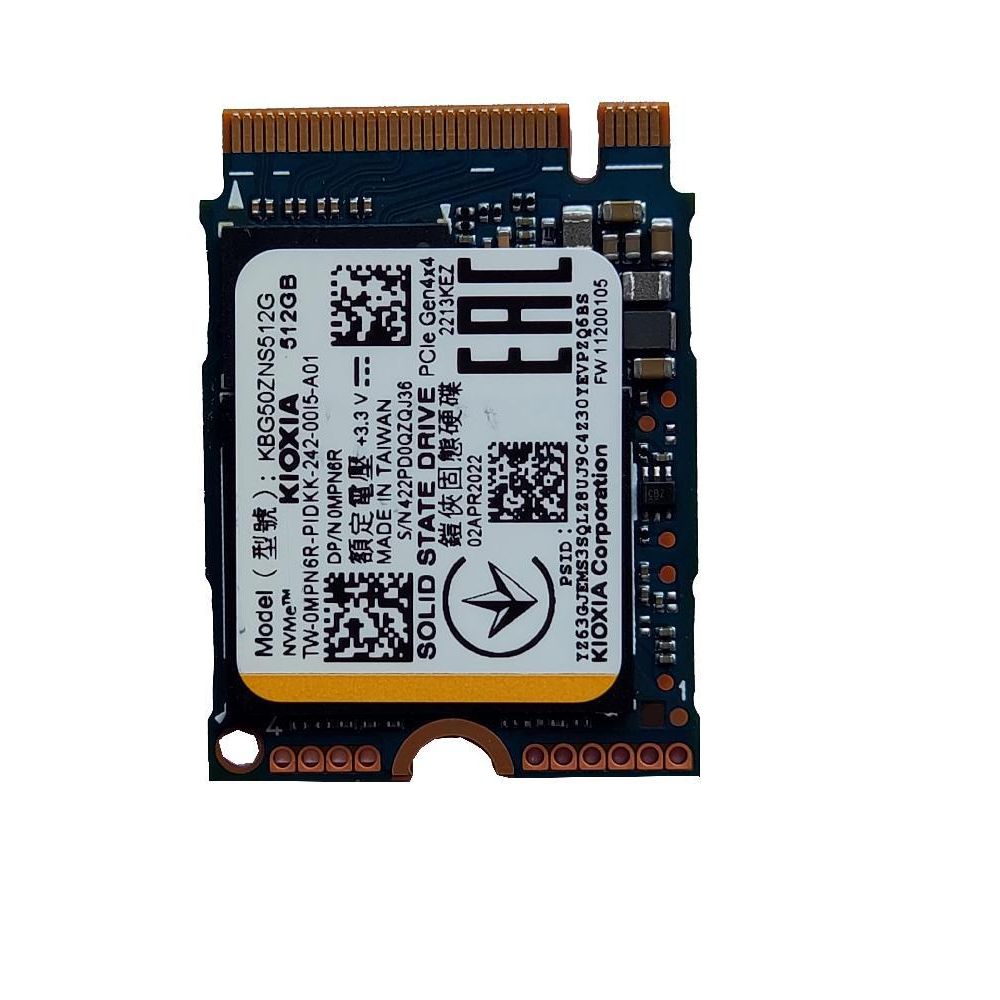
새로 구매한 PC에 윈도우 11이 깔린 M.2 NVMe 드라이브가 들어왔을 때, 기존 SATA SSD에 있던 스팀 게임들을 어떻게 처리할지 막막해하는 사용자가 많습니다. 단순히 사진이나 동영상 같은 개인 파일은 외장 하드에 옮겨서 새 드라이브로 옮기면 되지만, 스팀 폴더 안의 ‘common’ 폴더에 들어있는 게임 데이터는 조금 더 신중하게 다뤄야 합니다.
많은 사용자가 기존 게임 파일을 통째로 복사해서 새 드라이브에 넣으면 다시 설치하는 수고를 덜 수 있을 거라고 생각합니다. 하지만 스팀 라이브러리 폴더 구조는 단순한 파일 복사만으로는 완벽하게 인식이 안 될 수 있습니다.
특히 윈도우 버전이 10 에서 11 로 바뀌거나, 드라이브 문자가 달라지면 스팀이 해당 게임 경로를 제대로 찾아내지 못할 위험이 있습니다.
게임 파일 자체는 복사해도 무방하지만, 스팀이 이를 인식하려면 ‘steamapps’ 폴더 내의 매니페스트 파일이나 라이브러리 폴더 설정을 다시 잡아줘야 할 때가 많습니다. 단순히 게임 실행 파일만 옮겨서 바로 플레이를 시도하면, 스팀이 파일을 다시 다운로드하거나 업데이트를 진행하는 과정을 겪게 되어 시간과 트래픽을 낭비할 수 있습니다.
가장 안전한 방법은 스팀 클라이언트에서 새 드라이브에 라이브러리 폴더를 새로 추가한 뒤, 기존 게임 파일을 해당 경로에 복사하는 것입니다. 그다음 스팀이 파일을 스캔하고 검증하는 과정을 거치면, 이미 있는 데이터를 바탕으로 빠르게 인식을 마칩니다.
이 과정을 거치면 처음부터 다시 다운로드하는 것보다 훨씬 효율적으로 게임을 이전할 수 있습니다.
하드웨어 교체는 성능 향상을 위한 필수 과정이지만, 데이터 이동 과정에서 불필요한 대기 시간을 줄이는 것이 중요합니다. 단순히 파일을 옮기는 것을 넘어 스팀의 인식 로직을 이해하고 적용한다면, 새 NVMe SSD 의 속도를 온전히 누릴 수 있을 것입니다.
앞으로는 스팀의 자동 인식 기능이 더 정교해지기를 기대해 보며, 현재는 수동 설정을 통해 원활한 이동을 준비해 보는 것이 좋습니다.
작성자 소개