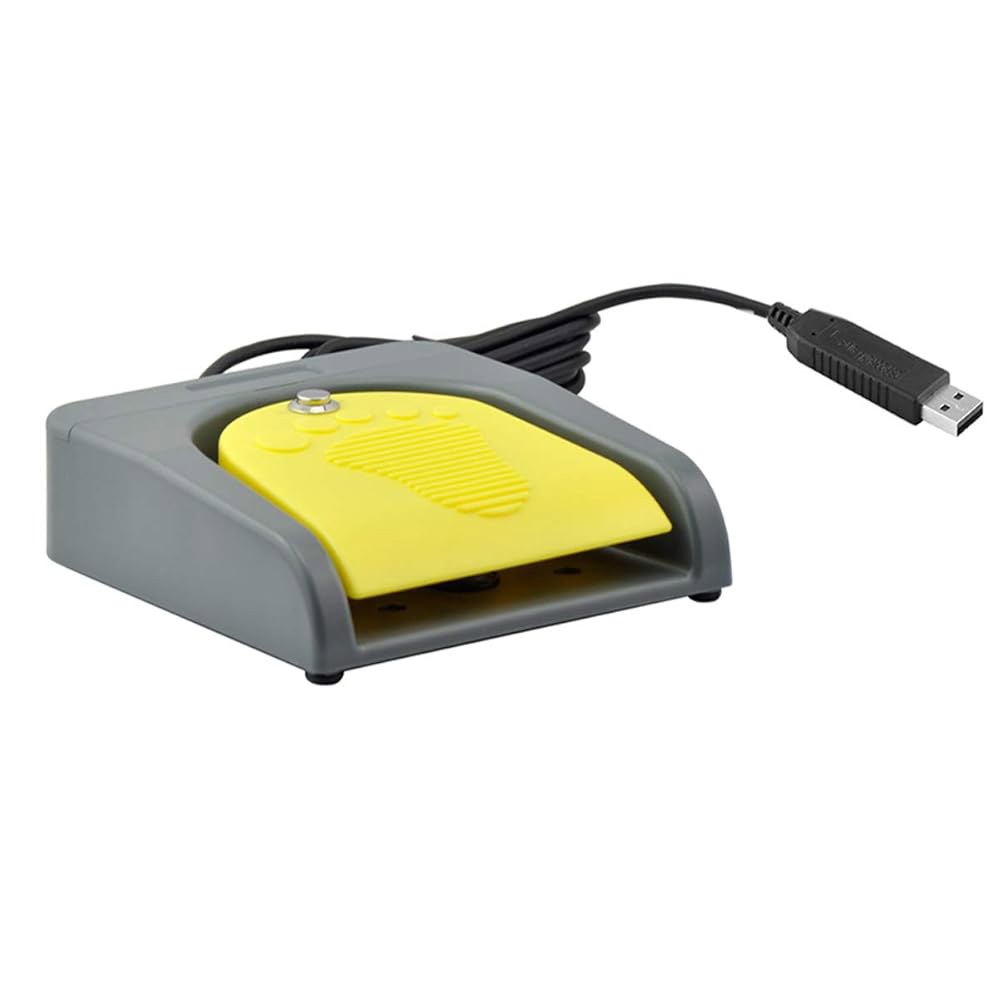
최근 스팀 커뮤니티에서 페달 장치를 키보드 키로 매핑하려는 사용자의 문의가 꾸준히 이어지고 있습니다. 특히 점프나 쪼그려 앉기 같은 동작을 별도의 페달로 수행하고 싶지만 게임이 이를 컨트롤러 입력과 키보드 입력이 혼재된 것으로 인식해 버리는 문제가 핵심입니다.
사용자는 외부 소프트웨어 없이 스팀 인풋 기능만으로 이 문제를 해결하려 하지만, 설정이 제대로 적용되지 않아 혼란을 겪는 경우가 많습니다. 이는 단순히 버튼 매핑을 넘어서 스팀이 입력 장치를 어떻게 해석하느냐에 따른 구조적인 문제에서 비롯됩니다.
## 스팀 인풋의 기본 작동 원리와 설정 방법
스팀 인풋은 기본적으로 컨트롤러를 키보드나 마우스로 변환하는 기능을 제공합니다. 이를 활용하려면 먼저 스팀 설정 메뉴에서 컨트롤러 탭으로 이동해야 합니다.
외부 게임패드 설정 섹션에서 사용 중인 장치 유형을 활성화하는 것이 첫 단계입니다. 엑스박스나 플레이스테이션 등 특정 컨트롤러 타입을 선택하면 스팀이 해당 장치를 인식합니다.
이후 게임별 레이아웃을 구성할 때는 라이브러리에서 해당 게임을 선택하고 컨트롤러 아이콘을 눌러 설정 화면으로 들어갑니다.
현재 버튼 레이아웃 박스를 클릭한 뒤 템플릿 탭으로 이동하면 키보드 WASD 및 마우스 옵션을 선택할 수 있습니다. 이 단계에서 특정 키를 변경하려면 레이아웃 편집을 눌러 개별 버튼을 선택하고 팝업 키보드에서 원하는 키를 입력하면 됩니다.
예를 들어 페달을 스페이스바나 컨트롤 키로 매핑할 수 있습니다. 데스크톱 레이아웃을 설정하면 게임 실행 외의 환경에서도 키보드처럼 작동하도록 할 수 있습니다.
스팀 설정의 컨트롤러 메뉴에서 데스크톱 레이아웃을 선택하고 편집을 눌러 키보드 및 마우스 기능을 매핑하면 됩니다. 단, 스팀이 백그라운드에서 실행 중이어야 이 매핑이 작동한다는 점이 중요합니다.
## 입력 충돌과 실제 적용 시 고려할 점
사용자가 겪는 가장 큰 문제는 게임이 키보드 입력과 컨트롤러 입력을 동시에 감지할 때 발생하는 충돌입니다. 페달을 키보드 키로 매핑했음에도 게임이 이를 컨트롤러 버튼으로 인식하면 입력이 번갈아 가며 작동하거나 무시되는 현상이 나타납니다.
이는 스팀 인풋이 컨트롤러 모드로 작동할 때 키보드 입력을 완전히 대체하지 못하고 병렬로 처리하기 때문입니다. 특히 서드파티 소프트웨어를 쓰지 않으려는 사용자는 스팀 인풋의 한계를 직접 체감하게 됩니다.
이 문제를 완화하려면 게임이 스팀 인풋을 어떻게 처리하는지 확인해야 합니다. 일부 게임은 스팀 인풋이 활성화된 상태에서 키보드 매핑을 완전히 수용하지 못합니다.
이 경우 스팀 인풋을 끄거나 특정 게임 전용 레이아웃을 세밀하게 조정해야 합니다. 또한 스팀이 백그라운드에서 실행되지 않으면 데스크톱 레이아웃이 작동하지 않아 일반 키보드 입력과 혼란이 생길 수 있습니다.
따라서 스팀을 항상 실행 상태로 두는 것이 필수적입니다.
페달 장치를 키보드 키로 변환하려는 시도는 단순한 편의를 넘어 입력 방식의 유연성을 높이는 전략입니다. 하지만 스팀 인풋의 구조적 특성상 완벽한 대체는 어렵습니다.
사용자는 이 점을 인지하고 게임별 설정을 세심하게 조정해야 합니다. 향후 스팀이 입력 처리 방식을 어떻게 개선할지, 특히 키보드와 컨트롤러 간 경계를 어떻게 명확히 할지 지켜볼 필요가 있습니다.
이 변화는 단순한 설정 문제를 넘어 입력 장치의 경계를 허무는 산업 흐름의 일부로 볼 수 있습니다.
관련 링크
바로가기: https://steamcommunity.com/sharedfiles/filedetails/?id=2460164236