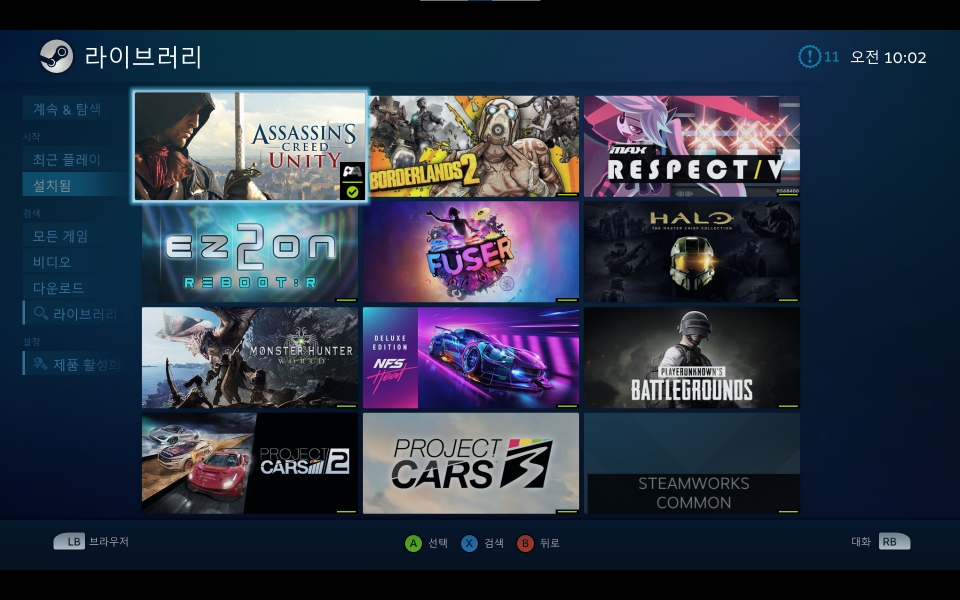
PC 환경을 개선하기 위해 하드드라이브를 교체하거나 포맷을 진행하려는 유저들이 최근 부쩍 늘었습니다. 특히 엘든링이나 워프레임 같은 대용량 온라인 게임을 즐기는 경우 데이터 양이 300GB를 넘나드는 경우가 흔합니다.
이런 상황에서 매번 다시 다운로드하는 시간을 아끼기 위해 기존 파일을 외부 드라이브로 백업하려는 시도가 활발합니다. 단순히 steamapp 폴더를 통째로 복사해서 붙여넣기만 하면 될 것이라는 옛날 정보들이 여전히 유포되고 있지만, 최신 스팀 클라이언트 환경에서는 몇 가지 변수를 고려해야 합니다.
## 스팀 앱 폴더 이동의 핵심 원리와 주의점
가장 먼저 확인해야 할 점은 스팀이 게임 파일을 어떻게 인식하고 관리하는지입니다. 단순히 게임 설치 폴더만 복사해 새로운 드라이브에 붙여넣는 방식은 여전히 유효한 경우가 많습니다.
하지만 이때 중요한 것은 스팀 라이브러리 폴더 구조가 정확히 유지되어야 한다는 사실입니다. 보통 C드라이브의 Steam 폴더 안에 steamapps 폴더가 있고, 그 안에 common 폴더가 존재하는 구조를 따릅니다.
이 경로를 그대로 유지하면서 파일을 옮기면 스팀이 기존 설치 파일을 인식하여 재다운로드 시간을 크게 단축할 수 있습니다.
하지만 무조건 복사만 한다고 해서 모든 게임이 정상 작동하는 것은 아닙니다. 특히 엘든링이나 CS2 같은 게임은 로컬 세이브 파일이 스팀 클라우드와 동기화되는 방식을 사용합니다.
단순히 게임 실행 파일만 옮기면 세이브 데이터가 클라우드에 덮어쓰여 로컬의 최신 상태가 손실될 위험이 있습니다. 따라서 게임 실행 파일 이동과 별개로 세이브 파일의 위치를 정확히 파악해야 합니다.
대부분의 스팀 게임 세이브 파일은 문서 폴더나 AppData 폴더에 별도로 저장되므로 이 부분만 따로 백업하는 것이 안전합니다.
## 클라우드 동기화 충돌 방지와 실제 백업 전략
외부 하드드라이브에 백업할 때는 게임 파일과 세이브 파일을 분리해서 관리하는 것이 가장 좋습니다. 게임 실행 파일은 steamapps 폴더 전체를 복사하는 방식으로 처리하고, 세이브 파일은 각 게임이 사용하는 특정 경로를 찾아 따로 저장해야 합니다.
예를 들어 엘든링의 경우 문서 폴더 내의 Elden Ring 폴더에 세이브가 저장되므로 이 부분만 따로 복사해 두면 됩니다. 이렇게 하면 새 PC에서 스팀을 설치한 후 게임 파일을 복사해 넣고, 세이브 파일만 덮어쓰기 하면 클라우드 동기화 충돌 없이 이전 상태를 그대로 복구할 수 있습니다.
마이크로소프트 스토어 앱이나 다른 런처를 통해 설치된 게임의 경우 스팀 폴더 구조와 완전히 다를 수 있어 주의가 필요합니다. 이 경우 AOMEI 같은 파티션 관리 도구를 활용하면 데이터 손실 없이 드라이브 간 이동이 가능하지만, 스팀 네이티브 게임과는 처리 방식이 달라집니다.
스팀 클라이언트 내부의 라이브러리 관리자 기능을 이용해 새 드라이브를 추가한 뒤, 기존 게임을 이동시키는 기능이 제공되기도 합니다. 이 기능을 사용하면 파일 경로를 자동으로 인식하고 재검사를 수행하므로 수동 복사보다 오류 발생 확률이 낮습니다.
최종적으로 중요한 것은 백업 후 첫 실행 시 스팀이 파일을 검증하는 과정을 거친다는 점입니다. 복사한 파일이 손상되지 않았는지 확인하기 위해 스팀이 자동으로 파일 무결성을 검사하게 되는데, 이때 일부 파일이 누락되거나 버전이 다르면 해당 부분만 다시 다운로드합니다.
따라서 전체를 다시 받을 필요는 없지만, 검사 시간을 고려해 여유 있게 작업을 진행하는 것이 좋습니다. 하드웨어 교체 주기가 짧아지는 요즘 트렌드에서 데이터 이동 효율성을 높이는 방법은 곧 시간과 비용 절감으로 이어집니다.
앞으로 스팀 클라이언트 업데이트에 따라 자동 이동 기능이 더 정교해질 가능성도 있습니다. 하지만 현재로서는 수동 백업과 복구가 가장 확실한 방법이며, 특히 대용량 온라인 게임을 즐기는 유저라면 세이브 파일 관리에 더 신경 써야 합니다.
다음 번 하드웨어 교체 시에는 클라우드 동기화 설정을 먼저 확인하고, 로컬 세이브를 별도 경로에 보관하는 습관을 들이는 것이 장기적으로 가장 안전한 전략이 될 것입니다.