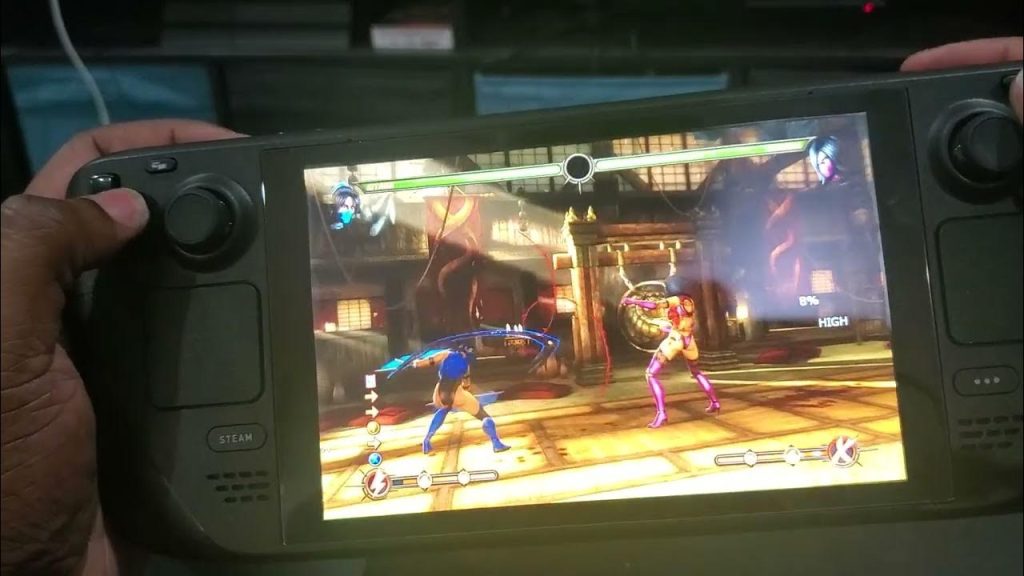
최근 스팀 커뮤니티에서는 닌텐도 스위치 2 프로 컨트롤러를 사용하는 유저들이 D-pad 방향키 설정을 찾지 못해 혼란을 겪고 있다는 후기가 잇따르고 있습니다. 특히 스팀 베타 클라이언트 환경에서 Nine Sols 게임의 공식 레이아웃을 적용하려 해도 버튼 바인딩이 제대로 작동하지 않는 사례가 보고되었습니다.
사용자들은 구글 검색과 중복 게시글 확인을 거쳤음에도 명확한 해결책을 찾지 못해 당황스러움을 토로했습니다. D-pad가 아예 바인딩 불가능한 상태인지, 아니면 숨겨진 설정 항목이 존재하는지에 대한 의문이 제기되면서 스팀 입력 설정의 구조적 변화에 대한 관심도 함께 높아졌습니다.
## 스팀 입력 설정의 숨겨진 구조와 베타 클라이언트의 차이점
스팀 입력 설정은 기본적으로 컨트롤러의 각 버튼을 개별적으로 매핑할 수 있도록 설계되어 있습니다. 하지만 베타 클라이언트에서는 기존 스테이블 버전과 다른 인터페이스를 보여줄 때가 많아 사용자가 혼란을 겪기도 합니다.
특히 닌텐도 스위치 2 프로 컨트롤러와 같은 최신 기기는 스팀이 공식적으로 지원하는 레이아웃을 자동으로 적용하려 시도합니다.
Nine Sols 게임의 경우 특정 컨트롤러 레이아웃을 강제적으로 적용하려는 시도가 있습니다. 이때 공식 레이아웃이 D-pad 설정을 덮어쓰거나, 방향키 입력을 아날로그 스틱 입력으로 변환하는 로직이 작동할 수 있습니다.
사용자가 D-pad를 직접 바인딩하고 싶다면 게임별 레이아웃 설정에서 ‘사용자 정의’ 옵션을 수동으로 선택해야 할 가능성이 높습니다.
베타 클라이언트는 때로 새로운 입력 처리 방식을 먼저 테스트하기 때문에 기존에 익숙했던 메뉴 위치가 이동하거나 숨겨져 있을 수 있습니다. 특히 컨트롤러 설정 창에서 ‘고급 설정’이나 ‘레이아웃 편집기’로 들어가지 않으면 D-pad 관련 항목이 아예 표시되지 않는 경우가 있습니다.
이는 시스템이 방향키를 별도의 입력 영역으로 분리하여 관리하기 때문입니다.
## 문제 해결을 위한 구체적인 단계와 주의사항
가장 먼저 확인해야 할 것은 컨트롤러 설정에서 해당 기기가 ‘스팀 입력’ 모드인지 여부입니다. 스팀 라이브러리에서 게임을 우클릭한 후 속성으로 들어가면 컨트롤러 탭이 존재합니다.
여기서 기본값이 아닌 ‘사용자 정의’를 선택하면 D-pad 설정이 활성화될 수 있습니다.
만약 공식 레이아웃이 적용된 상태라면 레이아웃 편집기를 열어 D-pad 영역을 직접 수정해야 합니다. 이때 방향키가 아날로그 입력으로 인식되는지 확인해야 합니다.
일부 게임은 D-pad를 아날로그 스틱의 상하좌우 입력으로 매핑하여 처리하기도 합니다. 이 경우 방향키 설정이 비활성화되어 보일 수 있으므로 입력 소스를 ‘디지털’로 변경해야 합니다.
베타 클라이언트 사용 시에는 설정이 리셋되거나 초기화되는 버그가 간혹 발생합니다. 컨트롤러 연결을 끊었다가 다시 연결하거나, 스팀을 완전히 종료한 후 재시작하는 것이 좋습니다.
또한 닌텐도 스위치 2 프로 컨트롤러의 펌웨어 버전이 최신인지 확인하는 것도 중요합니다. 펌웨어가 구버전일 경우 스팀이 입력 신호를 제대로 인식하지 못할 수 있습니다.
이러한 문제는 단순히 설정 위치를 찾는 것을 넘어, 스팀이 다양한 컨트롤러를 어떻게 통합 관리하는지를 이해하는 데 도움이 됩니다. 특히 멀티 플랫폼 게임이 늘어나면서 컨트롤러 호환성 문제는 더욱 중요해지고 있습니다.
사용자가 직접 입력 매핑을 제어할 수 있는 권한을 확보하는 것이 향후 게임 플레이의 만족도를 높이는 핵심이 될 것입니다.
앞으로 스팀 베타 클라이언트가 안정화되면서 D-pad 설정 관련 버그가 수정될 것으로 예상됩니다. 하지만 현재로서는 수동 설정을 통해 문제를 우회하는 것이 가장 확실한 방법입니다.
사용자가 컨트롤러의 입력 방식을 이해하고 직접 조정할 수 있다면 어떤 게임에서도 원활한 조작 경험을 얻을 수 있을 것입니다.
관련 링크
바로가기: https://steamcommunity.com/sharedfiles/filedetails/?id=3353120775