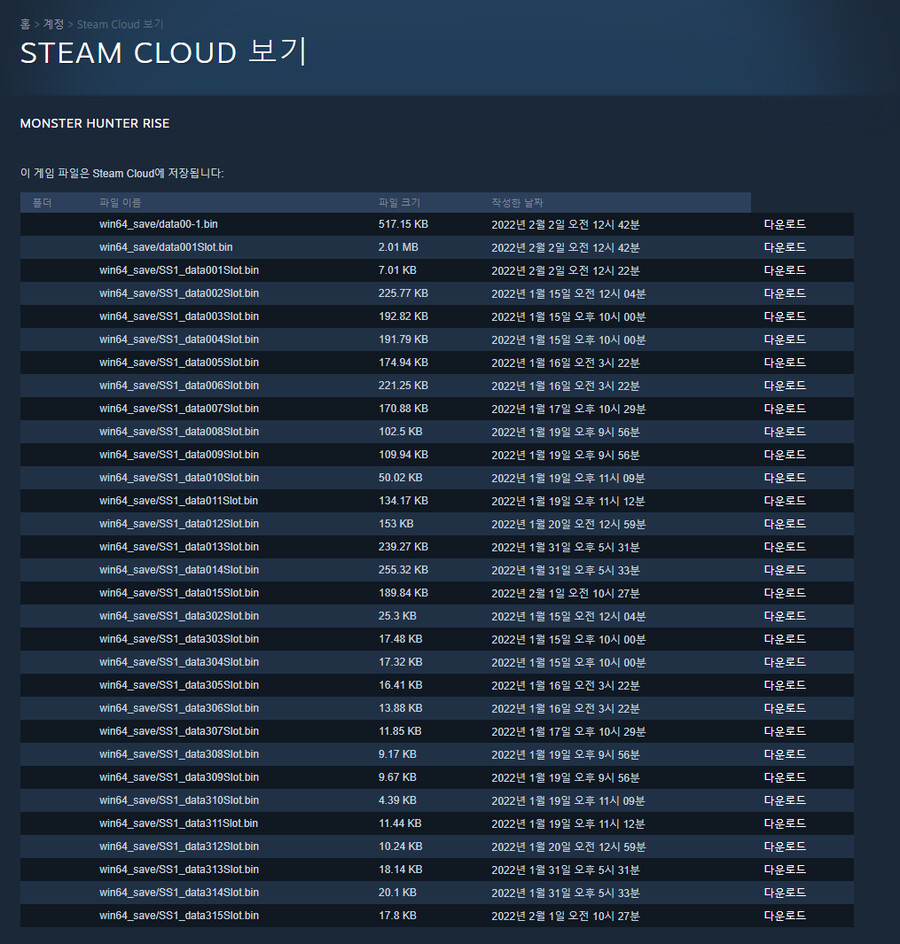
최근 스팀 커뮤니티에서 외부에 설치해 둔 게임을 정식으로 구매 후 진행도를 이어받는 방법에 대한 문의가 늘고 있습니다. 대표적인 사례로 아웃라스트를 꼽을 수 있습니다. 사용자는 이미 PC에 해당 게임을 설치해 플레이 중이었지만, 스팀에서 할인 기간에 맞춰 다시 구매했습니다.
이때 가장 큰 혼란은 스팀 클라이언트가 자동으로 기존 저장 데이터를 인식하지 못한다는 점입니다. 스팀 클라우드 기능은 스팀 플랫폼 내에서 생성된 데이터만 동기화합니다. 따라서 비공식 경로로 설치한 파일과 스팀 버전의 저장 위치는 완전히 분리되어 관리됩니다.
진행도를 옮기려면 먼저 원본 저장 파일의 위치를 정확히 파악해야 합니다. 대부분의 경우 내 문서 폴더나 앱 데이터 폴더 안에 게임 이름으로 된 하위 폴더가 존재합니다. 여기서 확장자가 sav 또는 dat인 최신 파일을 찾아야 합니다.
그 다음 스팀 버전을 한 번 실행해 기본 저장 폴더를 생성시킵니다. 스팀 라이브러리에서 해당 게임을 우클릭하고 속성 메뉴로 진입하면 로컬 파일 경로를 확인할 수 있습니다. 이 경로 안의 기존 빈 저장 파일을 삭제하거나 백업해 두는 것이 안전합니다.
마지막 단계로 앞서 찾은 외부 저장 파일을 스팀 버전의 저장 폴더에 붙여넣으면 됩니다. 파일명이 동일하다면 대체 여부를 묻는 창이 뜰 텐데, 이를 허용하면 이전 진행도가 그대로 복원됩니다. 이 과정은 게임마다 저장 구조가 다르므로 개별 확인이 필수적입니다.
주의할 점은 일부 게임은 DRM 인증이나 고유 ID를 저장 데이터에 포함한다는 것입니다. 이런 경우 단순 복사로는 호환되지 않을 수 있습니다. 아웃라스트처럼 비교적 표준적인 저장 방식을 따르는 게임에서는 위 방법이 통용되지만, 모든 타이틀에 적용되는 것은 아닙니다.
결국 스팀 구매만으로 기존 진행도가 자동 병합되기를 기대해서는 안 됩니다. 사용자가 직접 파일 경로를 추적하고 수동으로 교체하는 절차가 필요합니다. 클라우드 백업은 이 수동 작업이 완료된 이후에만 정상적으로 작동합니다.
관련 링크
바로가기: https://store.steampowered.com/app/413150/Stardew_Valley/