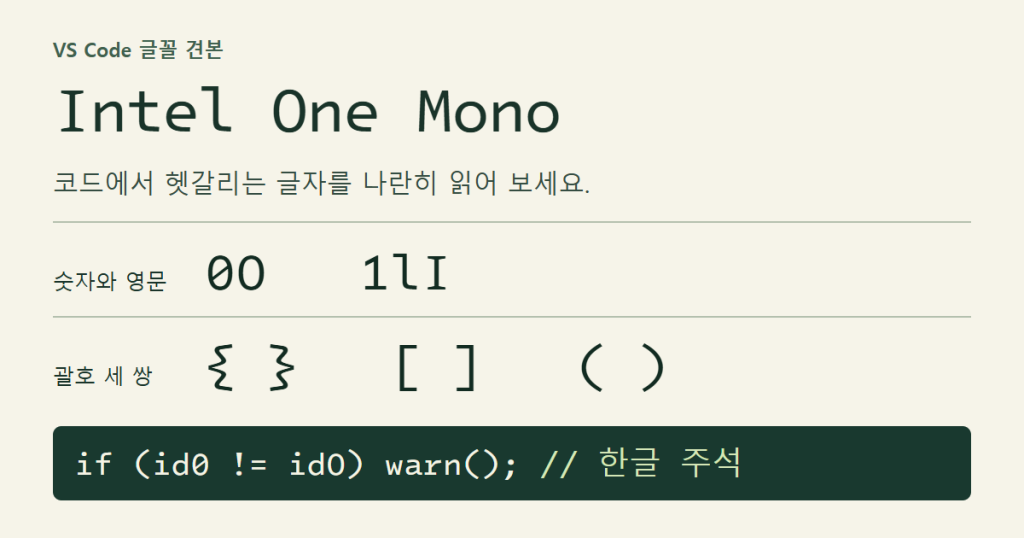
인텔이 공개한 개발자용 고정폭 글꼴 ‘인텔 원 모노’가 최신 버전으로 배포되면서 코드 편집 환경에서의 가독성 문제가 다시 주목받고 있습니다. 특히 저시력 개발자를 고려해 설계된 이 글꼴은 영문과 숫자의 혼동을 줄이는 데 초점을 맞췄습니다.
VS Code에서 인텔 원 모노를 정상적으로 적용하려면 먼저 Windows 운영체제에 글꼴 파일을 설치해야 합니다. 공식 릴리스 페이지에서 제공되는 TTF 압축 파일을 풀고, 일반 굵게 기울임 등 여덟 가지 스타일의 파일을 모두 선택해 설치하는 것이 권장됩니다.
설치 후 VS Code의 사용자 설정 JSON 파일에서 편집기 글꼴 이름을 지정합니다. 이때 주의할 점은 파일 이름과 실제 패밀리 이름이 다를 수 있다는 것입니다. IntelOneMono-Regular.ttf라는 파일명이라도 설정에는 띄어쓰기가 포함된 ‘Intel One Mono’로 입력해야 인식됩니다.
글꼴 적용 여부를 확인하는 가장 빠른 방법은 0O와 1lI를 나란히 배치해 보는 것입니다. 인텔 원 모노는 숫자 0 안에 사선을 넣어 영문 대문자 O와 구분하고, 소문자 l의 꼬리를 오른쪽으로 꺾어 숫자 1과 차별화합니다. 대문자 I에는 위아래 가로획을 넣어 시각적 혼동을 최소화했습니다.
한글 주석을 작성할 때는 별도의 폰트 설정이 필요하지 않은 경우가 많습니다. 인텔 원 모노 자체가 한글 글리프를 포함하지 않기 때문에, 운영체제나 VS Code가 자동으로 맑은 고딕 같은 보조 글꼴을 불러와 한글을 렌더링하기 때문입니다. 따라서 한글 부분의 디자인은 시스템 기본값을 따르게 됩니다.
연산자의 경우 기본 상태에서는 각 기호가 독립적으로 표시됩니다. 하지만 화살표처럼 이어지는 연산자 형태를 선호한다면 OpenType 기능 중 하나인 합자 옵션 ss01을 활성화해야 합니다. 이 기능을 켜면 특정 문자 조합이 하나의 기호처럼 보이지만, 검색이나 복사 시에는 여전히 개별 문자로 처리됩니다.
최근 Hacker News 토론에서도 이 글꼴의 세부 사항에 대한 의견이 갈렸습니다. 소문자 e의 열린 모양이 작은 크기의 화면에서 유용하다는 평가가 있는 반면, 일부 사용자는 꼬리 부분이 너무 짧다는 지적을 하기도 했습니다. 이러한 피드백은 Frere-Jones Type이 인텔과 협력하여 저시력 개발자의 요구사항을 반영하는 과정에서 나온 결과물입니다.
결국 인텔 원 모노의 활용도는 개인의 코딩 습관과 화면 해상도에 따라 달라집니다. 한글 주석이 많은 프로젝트라면 보조 글꼴의 일관성을 고려해야 하며, 복잡한 연산자를 자주 사용하는 환경이라면 합자 기능의 유무가 작업 효율에 영향을 미칠 수 있습니다. 현재 V1.5.0 버전이 최신 배포판이며, 추가적인 업데이트 일정은 공식 저장소를 통해 확인해야 합니다.