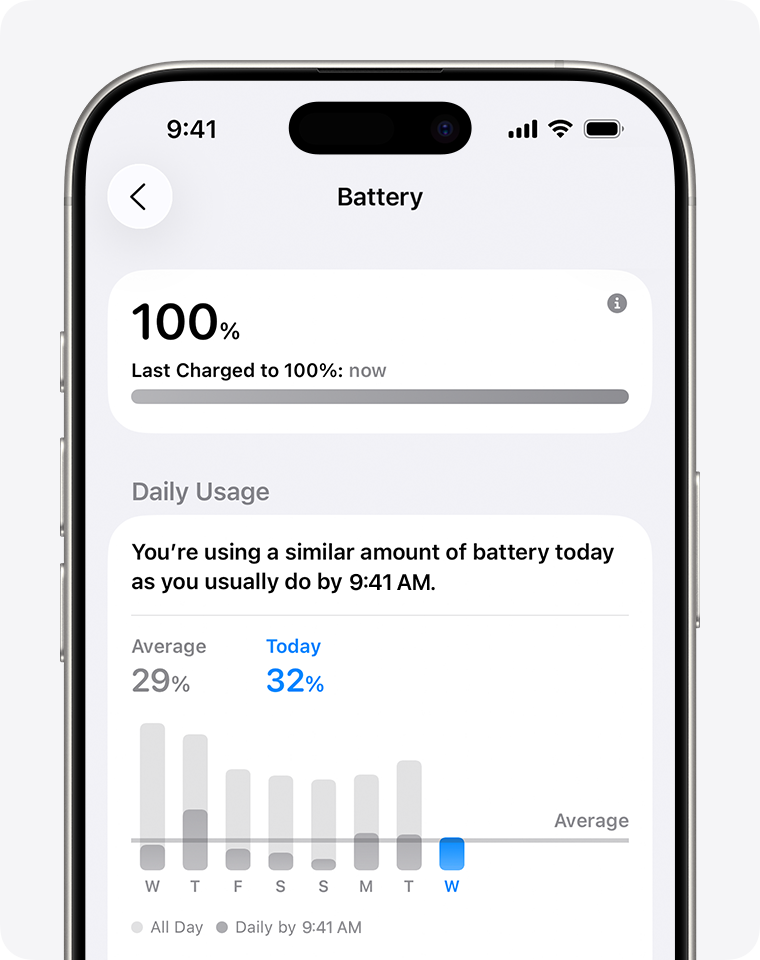
아이폰을 사용하다 보면 갑자기 배터리가 금방 방전되는 상황을 마주하게 됩니다. 충전 횟수가 늘었거나 사용 시간이 줄어든 것 같다면, 단순히 배터리 성능 저하만 탓하기 전에 실제 사용 환경과 설정 상태를 먼저 점검해야 합니다. 배터리 수기는 기기 사용 시간과 구동 중인 앱, 그리고 시스템 상태가 복합적으로 작용한 결과이기 때문입니다.
가장 먼저 확인해야 할 것은 소프트웨어 버전입니다. iOS 26 이상을 사용 중이라면 배터리 사용량 차트와 적응형 전원 관리 기능을 통해 상세한 분석 데이터를 얻을 수 있습니다. 최신 버전으로 업데이트되어 있다면 설정 메뉴의 배터리 항목에서 시스템이 제안하는 최적화 팁이나 인사이트를 확인해 보세요. 최근 소프트웨어 업데이트가 백그라운드에서 진행 중이거나 기기 설정이 완료되는 과정이라면 일시적으로 배터리 소모가 많을 수 있으며, 이 과정이 끝나면 정상으로 돌아옵니다.
화면 관련 설정은 배터리 소모에 직접적인 영향을 미칩니다. 자동 밝기 기능이 꺼져 있거나 수동으로 밝기를 과도하게 높게 설정해 두었다면 에너지 낭비가 심해질 수 있습니다. 사용 환경에 맞춰 자동 밝기를 켜고, 불필요하게 높은 밝기를 낮추는 것만으로도 상당한 전력 절감 효과를 볼 수 있습니다. 또한, 자동 잠금 기능이 꺼져 있어 기기가 대기 상태에서도 화면이 켜져 있다면 이를 켜두는 것이 좋습니다.
배터리 성능이 떨어졌다고 느껴질 때 가장 안전한 다음 단계는 설정 내 배터리 메뉴에서 ‘앱 및 시스템 활동’을 확인하는 것입니다. 이 차트는 최근 7 일간의 사용 패턴과 오늘 사용량을 비교하여 어떤 앱이 가장 많은 전력을 소모하는지 보여줍니다. 특정 앱이 예상치 않게 높은 비율을 차지한다면 해당 앱의 백그라운드 활동을 제한하거나 업데이트 여부를 확인하는 것이 문제 해결의 첫걸음이 됩니다.
작성자 소개