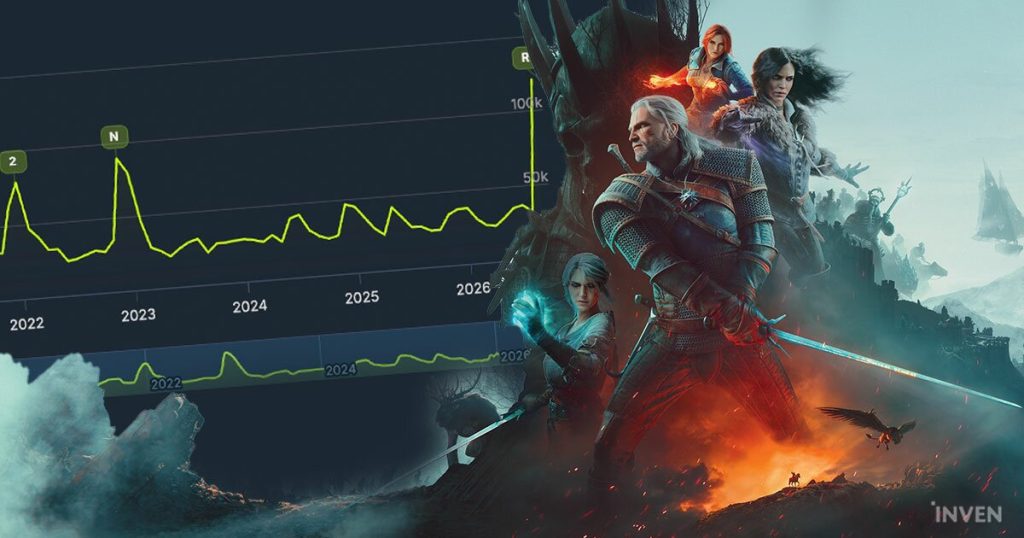
위쳐3 리마스터 버전을 처음 설치한 이용자가 스팀 클라이언트 실행 오류를 겪는 사례가 커뮤니티에 보고되었습니다. 해당 이용자는 스팀을 통해 게임을 정상적으로 구동했으나 이후 스팀이 게임 실행을 거부하는 현상을 마주했습니다.
대안으로 레딧 등에서 안내받은 대로 게임 폴더 내의 exe 파일을 직접 실행하여 플레이를 이어갔습니다. 하지만 일주일간의 플레이 끝에 중요한 사실을 발견했습니다. exe 파일로 실행한 세션은 스팀 클라우드에 자동 업로드되지 않고 PC의 로컬 드라이브에만 저장되고 있었습니다.
이 상황은 스팀 클라우드 기능을 신뢰하던 이용자들에게 혼란을 줄 수 있습니다. 특히 여러 대의 PC에서 게임을 이어 하거나, 시스템 재설치 시 데이터를 복구해야 하는 경우 로컬 저장만으로는 위험 부담이 큽니다.
로컬 세이브를 스팀으로 동기화하려면 먼저 현재 진행 중인 게임 데이터를 반드시 백업해야 합니다. 위쳐3의 경우 보통 문서 폴더 내 The Witcher 3 Gamesaves 경로에 .dat 및 .sgs 확장자 파일들이 위치합니다. 이 폴더 전체를 복사하여 안전한 외부 저장소에 보관하는 것이 첫 단계입니다.
백업 후 스팀 클라이언트를 관리자 권한으로 실행하거나 캐시를 삭제해 스팀이 다시 정상 작동하도록 유도할 수 있습니다. 스팀이 정상 구동되면 게임 실행 시 기존 로컬 세이브를 인식하여 클라우드에 업로드하는 과정을 거칩니다.
다만 스팀 설정에서 ‘클라우드 저장’ 옵션이 켜져 있는지 확인해야 합니다. 일부 게임은 exe 직접 실행 시 스팀 오버레이나 클라우드 연동이 차단될 수 있어, 스팀 라이브러리에서 게임을 실행하는 방식이 필수적입니다.
커뮤니티에서는 이러한 동기화 과정에서 데이터 손실을 우려하는 목소리가 높습니다. 따라서 임의로 파일을 덮어쓰기보다는 스팀이 자동으로 감지하고 병합하도록 기다리는 편이 안전합니다.
현재까지 공식적인 스팀 가이드라인은 exe 직접 실행 시 클라우드 미연결을 명시하지 않았습니다. 이는 사용자 경험(UX) 측면에서 개선이 필요한 부분으로 지적됩니다.
이용자는 스팀 지원 티켓을 통해 구체적인 동기화 절차를 문의하거나, 관련 커뮤니티의 검증된 백업 방법을 참고해야 합니다. 무리한 파일 조작은 오히려 진도 손실로 이어질 수 있으므로 신중한 접근이 요구됩니다.
관련 링크
바로가기: https://steamcommunity.com/discussions/forum/1/601892123631966785/