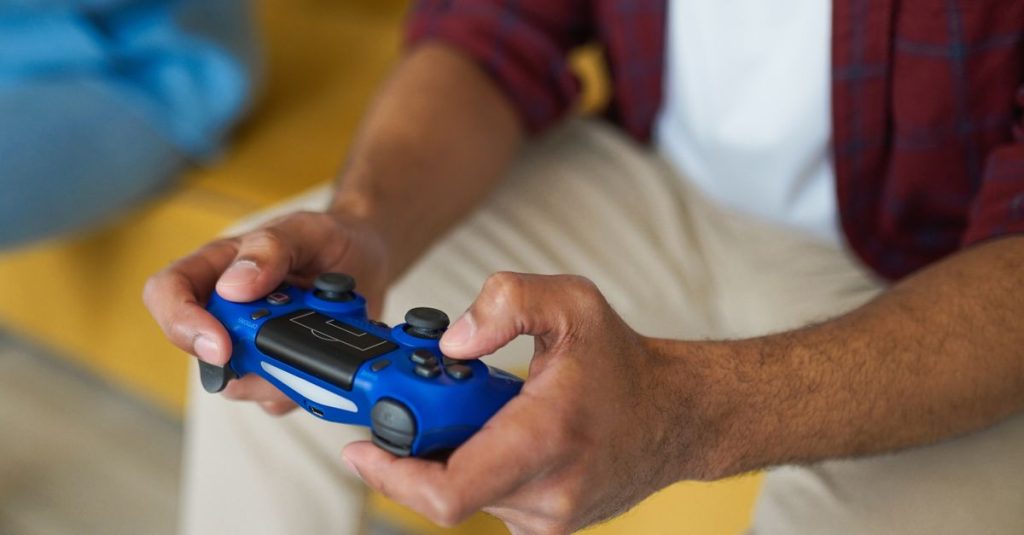
노트북에서 스팀 게임을 플레이할 때 컨트롤러와 마우스를 혼용하는 상황은 생각보다 흔합니다. 특히 게임 내 아이템 상세 정보를 확인하거나 스크린샷을 찍기 위해 일시적으로 마우스 포인터를 활성화해야 할 때 문제가 발생합니다. 한 사용자는 게임 이동은 컨트롤러로 하되, 특정 UI 요소에만 마우스 커서를 반응시키려는 시도를 했습니다.
하지만 스팀의 기본 설정에서는 두 입력 장치가 서로 충돌하여 의도치 않은 동작이 일어나곤 합니다.
이 문제는 스팀 클라이언트가 연결된 모든 입력 장치를 하나의 통합된 제어 시스템으로 인식하기 때문에 발생합니다. 컨트롤러가 활성화된 상태에서 마우스를 움직이면, 스팀은 이를 게임 패드의 아날로그 스틱 입력으로 변환하거나 반대로 마우스 클릭을 버튼 입력으로 처리하려 시도합니다. 그 결과 화면의 커서는 제자리를 잡지 못하고 흔들리거나, 원하지 않는 메뉴가 열리기도 합니다.
해결책으로는 먼저 스팀 설정에서 ‘컨트롤러 구성’ 항목을 점검해야 합니다. 해당 게임에 대한 컨트롤러 지원 기능을 일시적으로 비활성화하면 마우스 입력이 순수한 PC 포인터로 작동합니다. 다만 이렇게 하면 게임 내 조작성이 떨어질 수 있으므로, 필요할 때만 토글하는 습관이 중요합니다.
또 다른 접근법은 데스크톱 모드에서의 설정 변경입니다. 스팀 대시보드의 데스크톱 모드에서 입력 장치 우선순위를 조정하거나, 특정 키 바인딩을 해제하는 방식으로 간섭을 줄일 수 있습니다. 일부 사용자는 외부 유틸리티를 사용해 컨트롤러 신호를 차단하기도 하지만, 이는 스팀 자체 기능으로 해결하는 것이 안정적입니다.
현재 스팀 커뮤니티에서는 이러한 혼재된 입력 환경에 대한 구체적인 공식 가이드가 부족하다는 지적이 이어지고 있습니다. 사용자가 직접 설정을 조합해야 하는 번거로움이 남아 있는 셈입니다. 따라서 가장 확실한 방법은 게임 플레이 중에는 컨트롤러만 사용하고, 정지 상태나 UI 탐색 시에만 일시적으로 컨트롤러 지원을 끄는 것입니다.
이 과정이 반복되면 손가락 기억에 남지만, 초기에는 다소 불편하게 느껴질 수 있습니다.
관련 링크
바로가기: https://steamcommunity.com/discussions/forum/1/1779388024825622989/