슈팅 게임을 즐기지 않는 유저들 사이에서 PS5 컨트롤러의 트리거 버튼이 가진 물리적 이동 거리가 불만 요소로 자주 언급됩니다. 특히 액션이나 어드벤처 장르에서는 트리거가 완전히 눌리기 전까지의 구간이 필요할 수 있지만, 단순한 입력을 원할 때는 이 긴 스트로크가 오히려 방해가 되기도 합니다.
스팀 클라이언트는 이러한 문제를 해결하기 위한 유연한 매핑 기능을 제공합니다. 스팀 컨트롤러 설정 메뉴에 진입하면 각 버튼의 동작 방식을 세부적으로 조정할 수 있습니다. 여기서 핵심은 트리거를 아날로그 입력 대신 디지털 버튼 입력으로 변환하는 것입니다.
구체적인 절차는 다음과 같습니다. 먼저 스팀 라이브러리에서 해당 게임의 속성으로 이동합니다. 컨트롤러 구성 탭을 선택하면 현재 연결된 PS5 듀얼센스의 레이아웃을 볼 수 있습니다.
L2나 R2 같은 트리거 버튼을 클릭하여 할당 메뉴를 엽니다.
할당 옵션 중 ‘버튼’ 또는 ‘디지털 입력’ 모드를 선택하면 됩니다. 이렇게 설정하면 트리거를 살짝만 눌러도 즉시 입력 신호가 전달됩니다. 마치 어깨 버튼인 L1이나 R1을 누르는 것과 동일한 반응 속도를 얻을 수 있어, 빠른 반응이 필요한 상황에서 유리합니다.
일부 게임은 자체적으로 트리거 강도를 조절하는 기능을 제공하기도 하지만, 모든 타이틀이 이를 지원하는 것은 아닙니다. 따라서 스팀 레벨에서 미리 설정해 두면 호환되지 않는 게임에서도 일관된 조작감을 유지할 수 있습니다. 이는 여러 게임을 오가는 유저에게 큰 장점입니다.
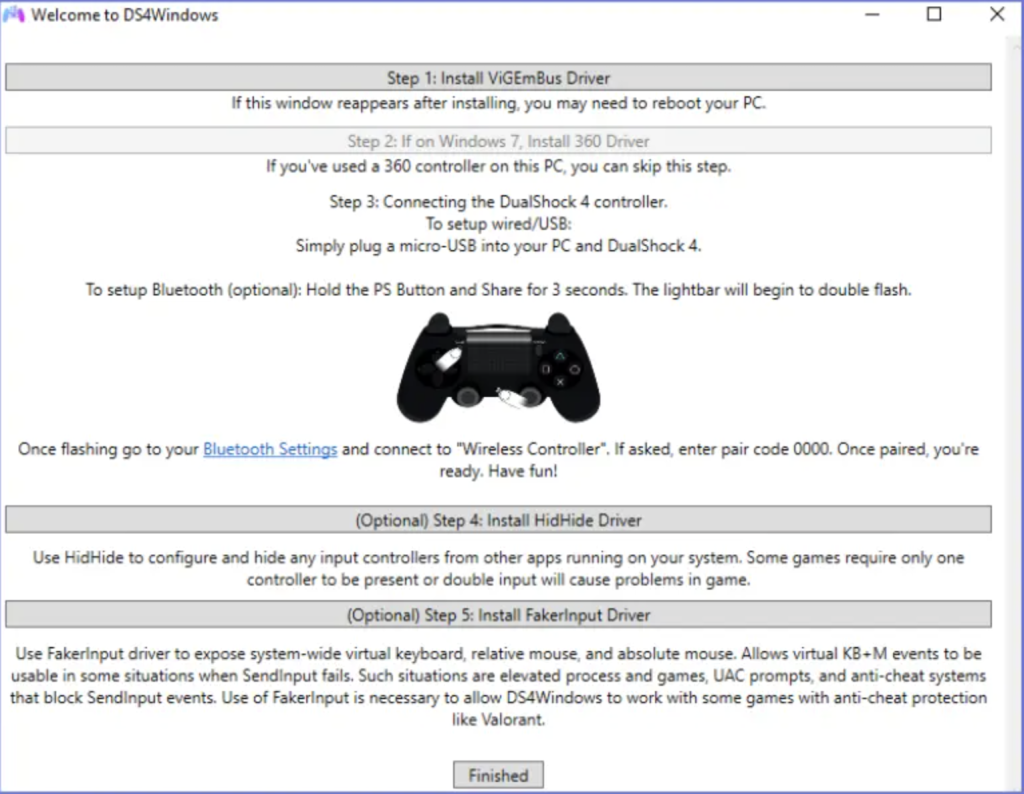
만약 스팀 기본 설정으로는 원하는 세밀한 조정이 어렵다면 외부 프로그램인 DS4Windows를 고려해 볼 수 있습니다. 이 도구는 PS5와 PS4 컨트롤러를 윈도우 PC에서 Xbox 컨트롤러처럼 인식하게 해주는 가상 에뮬레이터 역할을 합니다.
DS4Windows의 가장 큰 특징은 프로필 시스템입니다. 게임 장르나 개인 취향에 따라 다양한 컨트롤러 설정 파일을 만들어 저장할 수 있습니다. 슈팅 게임용 프로필에서는 트리거를 완전한 버튼 입력으로 고정하고, 레이싱 게임용 프로필에서는 아날로그 특성을 살리는 식으로 구분할 수 있습니다.
또한 데드존 설정 기능도 유용합니다. 트리거의 초기 구간을 무시하거나 반대로 민감도를 높이는 등 미세한 조정이 가능합니다. 스팀이 제공하는 기본 기능보다 더 깊은 수준의 커스터마이징을 원한다면 이 프로그램을 병행 사용하는 것이 효율적입니다.
다만 주의할 점도 있습니다. 일부 온라인 멀티플레이어 게임은 비공식적인 입력 맵핑을 감지하여 제재를 가할 수 있습니다. 스팀 공식 설정을 우선시하고, 외부 프로그램 사용 시에는 해당 게임의 이용약관을 확인하는 습관이 필요합니다.
결국 트리거를 버튼처럼 쓰는 문제는 하드웨어 한계를 소프트웨어로 극복하는 사례입니다. 스팀의 직관적인 인터페이스와 DS4Windows의 강력한 프로필 관리 기능이 결합되면, 어떤 컨트롤러를 사용하든 자신만의 최적화된 조작 환경을 구축할 수 있습니다.